Foto verbessern
Licht, Schärfe und Farben in einem Schritt verbessern – ohne dass das Bild künstlich oder überbearbeitet wirkt. Ideal für Fotos, die etwas flau oder dunkel geraten sind.
Foto verbessernVerbessere deine Fotos ohne Bildbearbeitungsprogramm: heller und schärfer machen, Farben auffrischen, alte oder beschädigte Bilder restaurieren, den Hintergrund entfernen oder gegen eine neue Kulisse tauschen. Du lädst dein Foto hoch und bekommst ein sauberes Ergebnis zum Speichern.
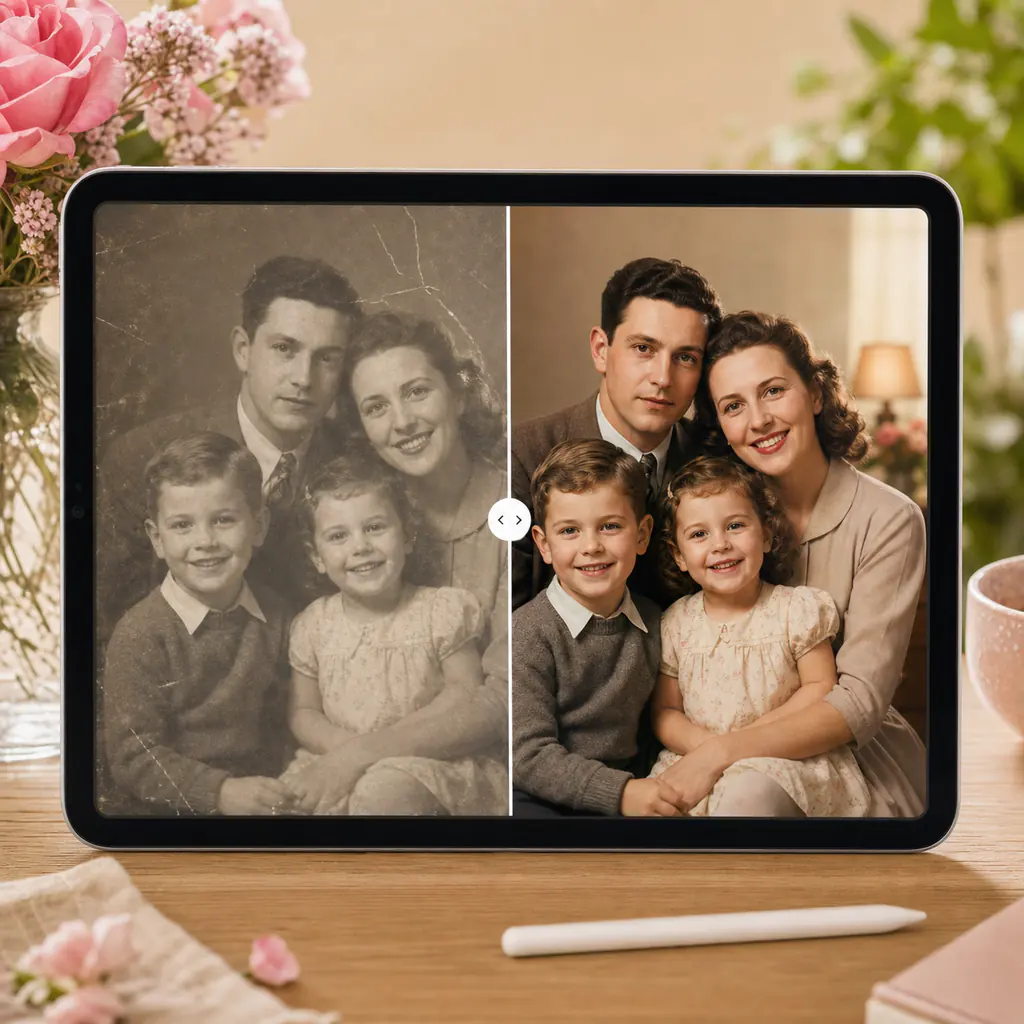
Hier geht es um vorhandene Fotos: ein Bild verbessern, ein altes Familienfoto reparieren, den Hintergrund wechseln oder ein unscharfes Foto klarer machen. Wenn du stattdessen ein Grußbild, Geburtstagsbild oder einen Comic-Look erstellen möchtest, findest du dafür eigene Einstiege.
Licht, Schärfe und Farben in einem Schritt verbessern – ohne dass das Bild künstlich oder überbearbeitet wirkt. Ideal für Fotos, die etwas flau oder dunkel geraten sind.
Foto verbessernVerblasste, vergilbte oder leicht beschädigte Bilder auffrischen und schärfen – ein zweites Leben für alte Familienfotos und Erinnerungen.
Foto restaurierenStelle das Motiv frei und entferne den Hintergrund – praktisch für Profilbilder, Verkaufsfotos oder Collagen.
Hintergrund entfernenSetze dein Motiv vor eine neue Kulisse – neutral fürs Profilbild oder stimmungsvoll für ein Erinnerungsbild. Das Gesicht bleibt unverändert.
Hintergrund tauschenLeicht unscharfe oder verwackelte Fotos klarer machen, damit Details und Gesichter wieder erkennbar sind.
Bild schärfenFarbstich entfernen, Weißabgleich angleichen und für natürliche, frische Farben sorgen.
Farben korrigierenKurz sortiert, damit du den richtigen Einstieg findest:
Zu dunkel oder flau → Foto verbessern (Licht & Farben).
Alt, vergilbt, leicht beschädigt → restaurieren.
Unscharf oder verwackelt → schärfen.
Störender oder unruhiger Hintergrund → entfernen oder tauschen.
Farbstich (z. B. zu gelb/zu blau) → Farben korrigieren.
Wenn du mehrere Fotos zu einem Bild verbinden willst, ist das ein anderer Bereich – dafür gibt es die Collagen-Seite. Und wenn aus dem Foto ein Stilbild werden soll (Comic, Gemälde), schau dir die kreativen Bildideen an.
Wähle ein eigenes Bild aus. Das kann ein Handyfoto, ein altes Familienfoto oder ein Bild sein, dessen Hintergrund du ändern möchtest.
Entscheide dich für Foto verbessern, altes Foto restaurieren, Hintergrund wechseln, schärfen, kolorieren oder sanfte Retusche.
Prüfe das fertige Bild und lade es herunter. Für geschützte Uploads und Downloads führt dich Herzensbilder bei Bedarf in dein Konto.
Dieser Bereich ist für Fotos gedacht, die du schon hast und verbessern möchtest. Für Grußbilder, Profilbilder oder Fotogeschenke gibt es passende eigene Einstiege.
Du musst keine technischen Begriffe kennen. Wähle einfach aus, ob du dein Foto verbessern, den Hintergrund ändern oder ein altes Bild restaurieren möchtest.
Ob Samsung, Google Pixel, iPhone oder Computer: Der Einstieg ist browserbasiert und für Menschen gedacht, die schnell ein gutes Ergebnis wollen.
Lade dein Foto hoch und wähle, was verbessert werden soll – Licht, Schärfe, Farben oder Hintergrund. Du bekommst ein bearbeitetes Bild zum Herunterladen.
Ja. Verblasste oder leicht beschädigte Bilder lassen sich auffrischen und schärfen, sodass alte Erinnerungen wieder klarer werden.
Ja. Du kannst das Motiv freistellen, den Hintergrund entfernen oder gegen eine neue Kulisse austauschen, ohne das Gesicht zu verändern.
Ziel ist ein sauberes, natürliches Bild – Verbesserungen ohne den künstlichen „Überbearbeitet"-Look.
Ja, komplett kostenlos und ohne Konto. Du lädst dein Ergebnis direkt nach der Erstellung herunter.
Komplett kostenlos und ohne Anmeldung – starte einfach mit einem eigenen Foto.