Mehrere Erinnerungen in einem Bild

Fotos zusammenfügen und Fotocollage erstellen

Bring zwei oder mehr Fotos in ein gemeinsames Bild: Personen zusammenführen, ein Familienbild bauen, ein Paarbild gestalten, Lieblingsmomente nebeneinander legen oder zwei Aufnahmen weich ineinander verschmelzen. Ideal für Familie, Urlaub, Hochzeit, Geburtstag und Erinnerungen – ganz ohne Bildbearbeitungsprogramm.

Zwei Fotos direkt kombinieren Für Familie, Paar und Haustier Als neues Erinnerungsbild speichern
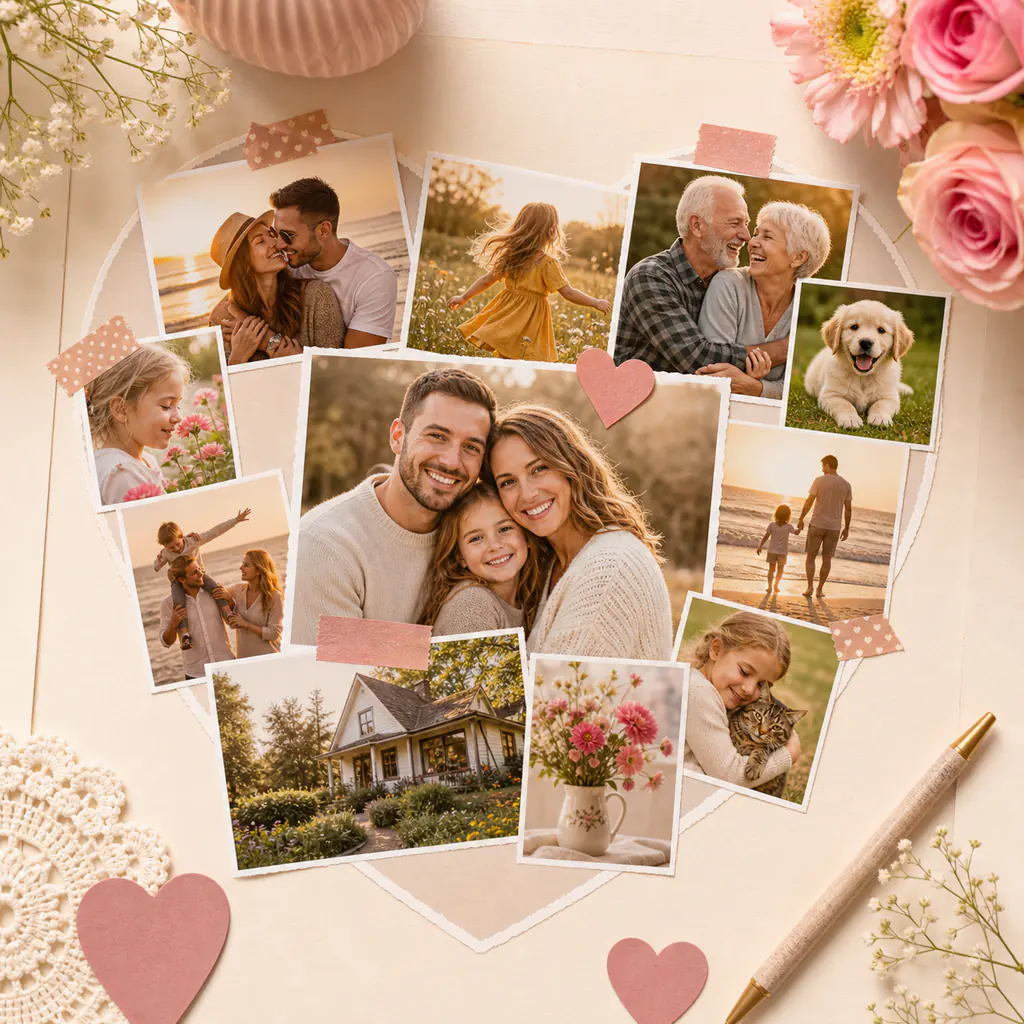
Fotocollage erstellen und Fotos zusammenfügen mit mehreren Erinnerungsbildern
Einfach erklärt

Aus einzelnen Fotos ein gemeinsames Bild machen

Dieser Bereich ist richtig, wenn zwei Fotos zusammenpassen sollen: Personen in ein Bild bringen, ein Familienfoto bauen, ein Paarbild gestalten oder ein Vorher-Nachher-Bild erstellen. Wenn du ein einzelnes Foto heller, schärfer oder sauberer machen willst, passt die Fotobearbeitung besser.

Beliebte Bildwünsche

Wähle, was du erstellen möchtest

Zwei Fotos zusammenfügen

Lade zwei Bilder hoch und mach daraus ein stimmiges neues Foto – etwa zwei Personen, die nie gemeinsam vor der Kamera standen, Mensch und Haustier oder zwei Erinnerungen aus verschiedenen Jahren. Die Stimmung wird angeglichen, damit beide Motive zusammen natürlich wirken.

Zwei Fotos verbinden

Bilder nebeneinander legen

Für Vergleichsbilder, Vorher-Nachher-Ansichten oder zwei Momente, die nebeneinander erzählt werden sollen. Du bestimmst die Anordnung – zwei nebeneinander, übereinander oder als kleines Raster mit 3, 4 oder 9 Bildern.

Bilder anordnen

Bilder ineinander verschmelzen

Statt harter Kanten lassen sich zwei Fotos auch weich ineinander übergehen – ein Doppelbelichtungs-Look, bei dem Gesicht und Landschaft oder zwei Porträts sanft verschmelzen. Schön für emotionale Erinnerungs- und Gedenkbilder.

Verschmelzen-Look testen

Familienfoto zusammenstellen

Wenn nicht alle gleichzeitig auf einem Bild waren, fügst du die fehlende Person aus einem zweiten Foto hinzu und bekommst ein warmes Familienbild. Funktioniert auch, um eine Person zu einem alten Familienfoto zu ergänzen.

Familienbild erstellen

Fotomontage mit zwei Motiven

Verbinde Person, Haustier, Landschaft oder ein altes Familienfoto zu einem neuen Motiv mit passender Stimmung – vom kreativen Erinnerungsbild bis zur kleinen Überraschung zum Verschenken.

Fotomontage erstellen

Collage für WhatsApp oder Instagram

Erstelle ein fertiges Bild, das du direkt als WhatsApp-Status, Nachricht oder Instagram-Beitrag teilen kannst – im passenden Format und ohne Wasserzeichen-Stress.

Bild zum Teilen erstellen
Orientierung

Welche Art, Fotos zusammenzufügen, passt zu deinem Anlass?

Nicht jede Collage funktioniert gleich. Drei typische Wege, je nachdem was du vorhast:

Nebeneinander (Raster)

Mehrere eigenständige Momente, gleichberechtigt gezeigt – klassisch für Urlaubsrückblick, Jahres-Collage, Abschluss oder eine Geburtstags-Übersicht. Hier zählen klare Aufteilung und gleichmäßige Abstände. Typisch sind 2, 3, 4 oder 9 Bilder im Raster.

Zusammenführen (ein Motiv)

Zwei Personen oder Mensch und Tier sollen so wirken, als wären sie gemeinsam fotografiert worden. Wichtig ist eine stimmige Lichtstimmung, damit nichts „ausgeschnitten" aussieht – der häufigste Wunsch bei Paar- und Familienbildern und beim Ergänzen einer fehlenden Person.

Verschmelzen (Übergang)

Zwei Bilder gehen weich ineinander über. Das ist der emotionalste Look – beliebt für Gedenkbilder, „damals und heute" oder eine Verbindung von Porträt und Lieblingsort.

Faustregel: Geht es um Übersicht, nimm das Raster. Geht es um Zusammengehörigkeit, nimm Zusammenführen oder Verschmelzen.
Ablauf

So einfach funktioniert es

1

Fotos auswählen

Wähle die Bilder aus, die zusammengehören. Für den direkten Kombinieren-Einstieg nutzt du zwei Fotos.

2

Wunsch beschreiben

Lege fest, ob ein Familienbild, Paarbild, Erinnerungsbild, Vorher-Nachher-Vergleich oder eine einfache Collage entstehen soll.

3

Bild speichern

Prüfe das Ergebnis und lade es herunter. Danach kannst du es per WhatsApp teilen oder auf dem Handy speichern.

Orientierung

So findest du den richtigen Einstieg

Für Bilder, die zusammengehören

Diese Seite ist für das Kombinieren mehrerer Motive gedacht. Einzelne Fotos verbessern, schärfen oder restaurieren findest du in der Fotobearbeitung.

Gut für emotionale Erinnerungen

Familie, Paare, Haustiere und alte Bilder können in einem neuen Motiv zusammenkommen, ohne dass du ein Grafikprogramm bedienen musst.

Einfach weitergeben

Das fertige Bild lässt sich als Datei speichern und anschließend per WhatsApp, Messenger oder Social Media teilen.

Kurz beantwortet

Häufige Fragen zu Fotos zusammenfügen und Fotocollage erstellen

Wie kann ich zwei Bilder zusammenfügen?

Lade beide Fotos hoch und beschreibe kurz, ob sie nebeneinander, übereinander oder zu einem gemeinsamen Motiv zusammenkommen sollen. Du bekommst ein fertiges Bild zum Speichern und Teilen – ein Bildbearbeitungsprogramm brauchst du nicht.

Kann ich mehrere Fotos zu einer Collage zusammenfügen?

Ja. Für ein einzelnes neues Motiv nutzt du am besten zwei Fotos. Für eine größere Collage beschreibst du das gewünschte Raster, etwa 4 oder 9 Bilder, und ergänzt deinen Wunsch Schritt für Schritt.

Wie macht man zwei Fotos nebeneinander?

Du wählst die Anordnung „nebeneinander" und legst fest, welches Bild links und welches rechts steht. So entstehen Vergleichs- und Vorher-Nachher-Bilder oder zwei Lieblingsmomente in einem Bild.

Kann ich eine fehlende Person in ein Foto einfügen?

Ja. Du kombinierst das Gruppenfoto mit einem zweiten Bild der Person. Die Stimmung wird angeglichen, damit das Ergebnis wie ein gemeinsames Familienbild wirkt.

Kann ich ein Vorher-Nachher-Bild erstellen?

Ja. Zwei Bilder lassen sich nebeneinander oder als Vergleich zusammenführen – für Veränderung, Renovierung, Restaurierung oder Erinnerungen.

Kann ich die Collage kostenlos testen?

Du kannst Herzensbilder mit kostenlosen Testbildern ausprobieren. Für eigene Uploads, Speicherung und Downloads kann ein Konto nötig sein.

Fotos zusammenfügen und Fotocollage erstellen kostenlos testen

Starte mit einem eigenen Foto und probiere deine ersten Bilder gratis aus.

App aufs Handy